Windows ve macOS’te Hareketli Masaüstü Arka Planı Nasıl Ayarlanır?
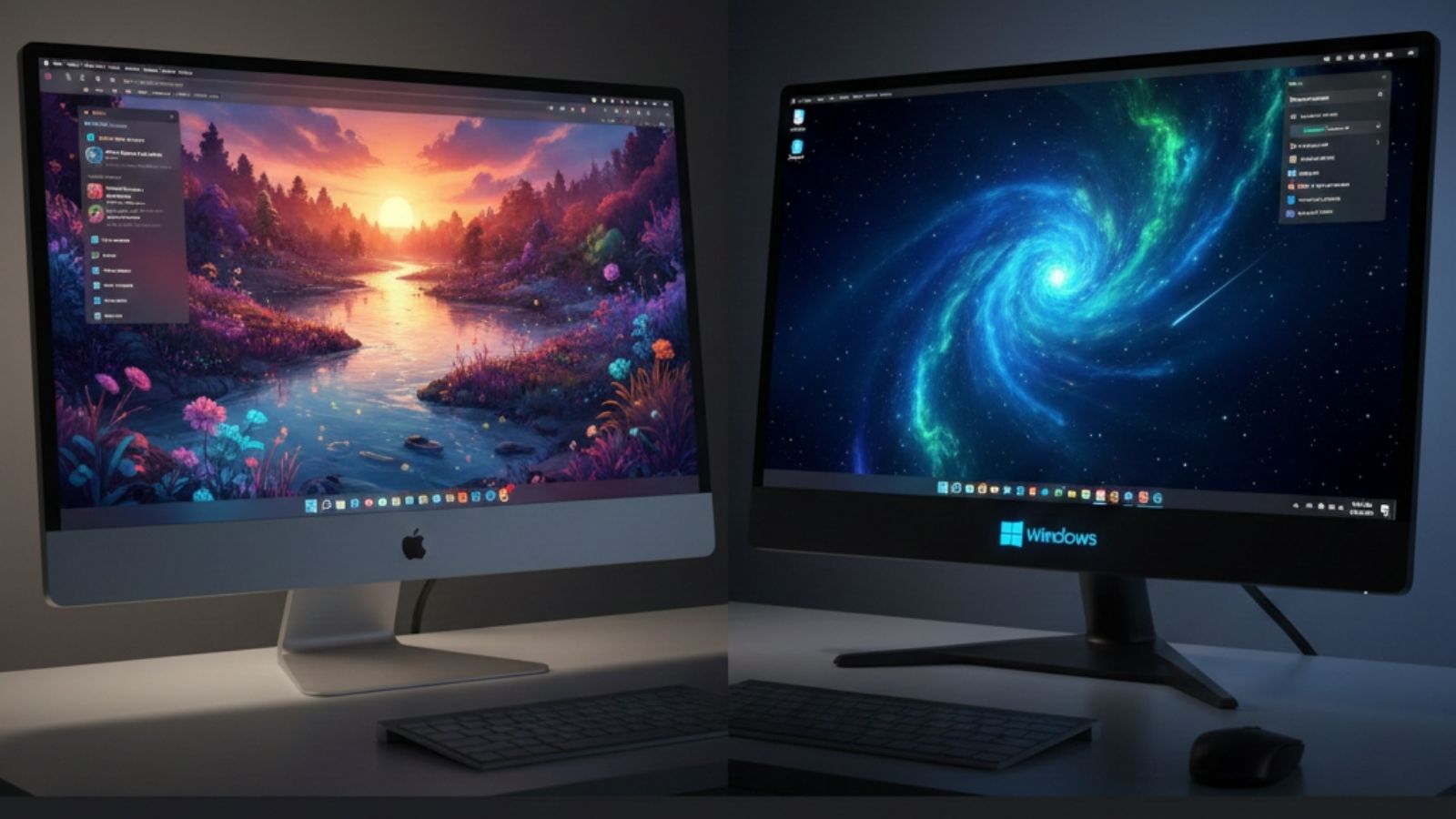
Windows ve macOS işletim sistemine sahip bilgisayarlarda varsayılan masaüstü art planları vakitle tekdüze gelebilir. Bilgisayar ekranına daha dinamik ve estetik bir görünüm kazandırmak isteyen kullanıcılar için hareketli masaüstü art planları epey tanınan bir seçenektir.
Ancak hem Windows hem de macOS işletim sistemleri, yerleşik olarak hareketli masaüstü duvar kâğıdı dayanağı sunmaz. Bu nedenle hareketli masaüstü art planı kullanabilmek için üçüncü taraf yazılımlara muhtaçlık duyulur. Pekala, Windows ve macOS’te hareketli masaüstü art planı nasıl ayarlanır? İşte adım adım rehberimiz.
Windows’ta Hareketli Masaüstü Art Planı Nasıl Ayarlanır?
Windows 10 ve daha yeni sürümlerde hareketli masaüstü art planı takviyesi bulunmaz. Bu süreci gerçekleştirmek için Desktop Live Wallpapers üzere yardımcı yazılımlar kullanabilirsiniz.
1. Microsoft Store’u Açın
Microsoft Store, Windows işletim sistemine uygun uygulama ve oyunları indirebileceğiniz resmi mağazadır.
- Başlat menüsünden
- Ya da Windows arama çubuğunu kullanarak
Microsoft Store’u basitçe açabilirsiniz.
2. Desktop Live Wallpapers Programını İndirin
Microsoft Store üzerinden hareketli masaüstü art planı ayarlamaya yarayan birçok yazılım bulunur. Bunların büyük bir kısmı fiyatlıdır.
Desktop Live Wallpapers, fiyatsız sürümüyle tercih edilen uygulamalardan biridir.
Not: Programın ücretsiz sürümü sırf WMV formatındaki görüntüleri dayanaklar.
3. Hareketli Masaüstü Görüntülerini İndirin
Kullanacağınız hareketli masaüstü art planı görüntülerinin WMV formatında olması gerekir.
- WMV formatında hazır görüntüler indirebilir
- Ya da farklı formatlardaki görüntüleri bir görüntü dönüştürme programı ile WMV’ye çevirebilirsiniz.
4. Görüntüyü Masaüstü Art Planı Olarak Ayarlayın
- Desktop Live Wallpapers programını açın
- Sağ üst köşedeki Home butonuna tıklayın
- Browse Folder seçeneği ile görüntünün bulunduğu klasörü seçin
- Kullanmak istediğiniz görüntüyü işaretleyin
- Gerekli müsaadeleri verip ayarları tamamlayın
Tüm adımları tamamladıktan sonra hareketli masaüstü art planınız faal hale gelecektir.
macOS’te Hareketli Masaüstü Art Planı Nasıl Ayarlanır?
macOS işletim sisteminde de hareketli masaüstü art planı için üçüncü taraf yazılımlar kullanılır. Bu süreç için en çok tercih edilen uygulamalardan biri NerdTool’dur.
1. NerdTool Programını İndirin
NerdTool, macOS için geliştirilmiş ve Quartz (.qtz) uzantılı hareketli art plan evraklarını destekleyen bir yazılımdır.
2. Programı Kurun ve Açın
- İndirdiğiniz zip belgesini çıkarın
- Kurulumu tamamladıktan sonra NerdTool’u çalıştırın
3. Hareketli Art Plan Evrakını Seçin
- Program içinden + simgesine tıklayın
- Ardından Quartz seçeneğini seçin
- Documents butonu ile çalıştırmak istediğiniz .qtz uzantılı belgeyi ekleyin
4. İmaj Ayarlarını Yapın
- Kare suratı (FPS)
- Ekran boyutu
- Konumlandırma
gibi ayarları isteğinize nazaran düzenleyin.
5. Ayarları Onaylayın
Tüm ayarlamaları tamamladıktan sonra süreci onaylayın. Hareketli masaüstü art planınız artık macOS bilgisayarınızda etkin olacaktır.
Hareketli Masaüstü Art Planı Nereden Bulunur?
Hem Windows hem de macOS için;
- Video paylaşım siteleri
- Ücretsiz art plan platformları
- Arama motorları üzerinden
“hareketli masaüstü art planı” yahut “animated desktop wallpaper” aramaları yaparak birçok fiyatsız seçeneğe ulaşabilirsiniz.
Hareketli masaüstü art planları, bilgisayarınıza görsel açıdan farklılık ve dinamizm kazandırır. Windows ve macOS işletim sistemlerinde yerleşik dayanak olmasa da, gerçek yazılımlar sayesinde bu özelliği kolay kolay kullanabilirsiniz. Üstteki adımları takip ederek masaüstünüzü birkaç dakika içinde hareketlendirebilirsiniz.
Kaynak: İndir