iPhone beyaz ekran sorunu nasıl çözülür?
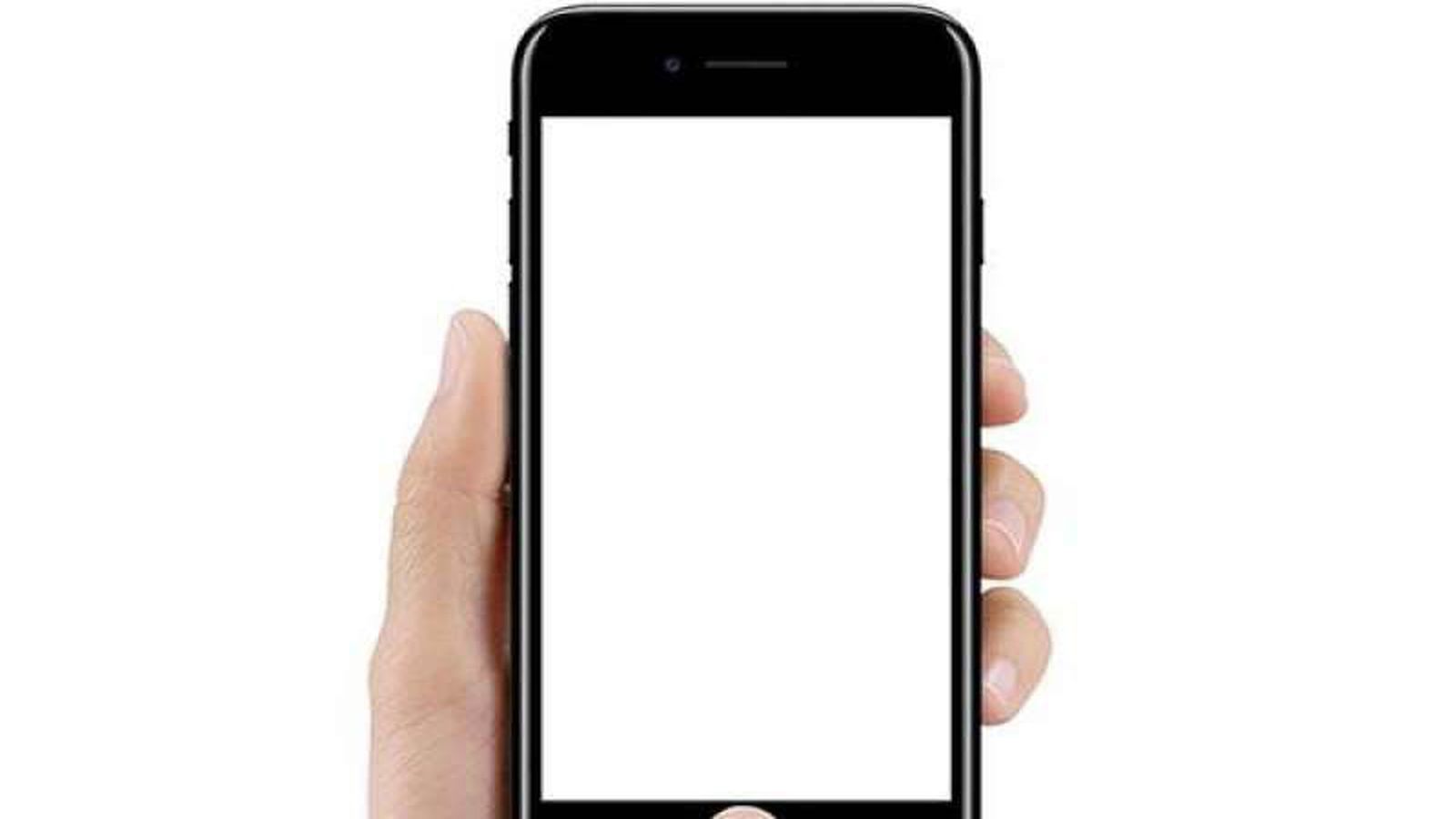
iPhone akıllı aygıtınızda beyaz ekran sorunu yaşıyorsanız yazımızdan faydalanarak bu sıkıntıya bir tahlil bulabilirsiniz. Kimi tahlil yollarını denemek başka teknikleri uygulamaktan daha kolaydır. Bu nedenle birinci olarak kolay olan sistemlerden kelam edeceğiz. Prosedürler ilerledikçe daha farklı adımlar ile karşılaşacaksınız.
Büyütmeyi kapatın
Akıllı aygıtınızın ekranını yaşadığınızı düşündüğünüz şey, ezkaza açılan ekran büyütme özelliği olabilir. Ekran büyütme seçeneğini kullanarak akıllı aygıtınızın ekranında yer alan objeleri çok fazla yakınlaştırdığınızda ekran beyaz görülebilir.
Bunu düzeltmek için aşağıdaki adımları takip edin:
-Üç orta parmağınızı birleştirerek hazırlayın.
-Şimdi üç parmağınızla ekrana çift dokunun.
-Yakınlaştırma kapatılmış olacak.
iPhone akıllı cihazınızdaki beyaz ekran sorunu hala devam ediyorsa gelişmiş adımları takip edebilirsiniz.
iPhone’u sıfırlayın
iPhone 6 akıllı aygıtınızı sıfırlamak için aşağıdaki adımları takip edin;
-Güç ve Home düğmelerini tıpkı anda basılı tutun.
-Ekran siyah oluncaya ve Apple logosunu görene kadar iki düğmeyi de basılı tutun.
-Telefon kapandığında, tekrar açmadan evvel 30 saniye bekleyin.
iPhone 7’de nasıl sıfırlama yapmak içinse aşağıdaki adımları takip edin;
-Güç ve Sesi Azaltma düğmelerini birebir anda basılı tutun.
-Ekran siyah oluncaya ve Apple logosunu görene kadar iki düğmeyi de basılı tutun.
-Telefon kapandığında, tekrar açmadan evvel 30 saniye bekleyin.
iPhone 8 ve üzeri sürümlerde sıfırlama yapmak için aşağıdaki adımları takip edebilirsiniz;
iPhone X ve üstünün Home düğmeleri olmadığından sistem farklıdır (iPhone 8 için evvelki adımı deneyin).
-Sesi Aç düğmesini basılı tutun, sonra bırakın.
-Ses Kısma düğmesini basılı tutun, sonra bırakın.
-Serbest bırakmadan evvel Apple logosu görünene kadar Güç düğmesine basın.
iTunes’u kullanarak iPhone’u geri yükleme süreci
iPhone akıllı aygıtlarda yaşanan beyaz erkan probleminin ve tahlilinde bir sonraki metot ise iTunes’u kullanarak iPhone akıllı aygıtınızı geri yüklemektir.
-iPhone aygıtınızı kapatın.
-USB kablosunu telefona takın ve şimdi PC’nize bağlamayın.
-iPhone 6 ve altında, Giriş düğmesini basılı tutun ve kabloyu PC’ye bağlayın. iPhone 7’de Ses kısma düğmesine basın ve kabloyu PC’ye bağlayın. iPhone 8 ve üzeri aygıtlarda Güç düğmesini basılı tutun ve kabloyu PC’ye bağlayın.
-iTunes simgesi belirene dek düğmeleri basılı tutmaya devam edin.
-PC’nizde iTunes menüsünde iPhone’u yedekten geri yükle yahut İşletim sistemini güncelle görülecektir. iPhone’u yedekten geri yükleme seçeneğini seçin.
iPhone’u DFU Moduna yerleştirin
DFU Modu, Aygıt Yazılımı Güncelleme Modu manasına gelir. Üstte yer alan kurtarma modu beyaz ekran sorunu için kâfi gelmediyse bu yolu kullanabilirsiniz.
-USB kablosunu iPhone’unuza ve öbür ucunu PC’nize bağlayın.
-Cihazı kapatmak için Güç düğmesini 5 saniye basılı tutun.
-iPhone 6 ve altındaki aygıtlarda, Ana Ekran düğmesini ve Güç düğmesini birebir anda basılı tutun. iPhone 7 ve üzeri aygıtlarda, Ses kısma düğmesini ve Güç düğmesini birebir anda basılı tutun.
-İlgili düğmeleri en az 10 saniye basılı tutun.
-10 saniye sonra, Güç düğmesini bırakın, lakin Ana Sayfa / Sesi azaltma düğmesini basılı tutun.
-iPhone ekranı büsbütün siyah olursa, DFU moduna muvaffakiyetle girdiniz demektir. iTunes logosunu görürseniz, 1. Adımdan baştan başlayın.
-DFU modunda, Yedeklemeyi Geri Yükle yahut İşletim Sistemini Güncelle butonlarını kullanın.
Kaynak: İndir