Ekran Kartı Özelliklerine Nasıl Bakılır?
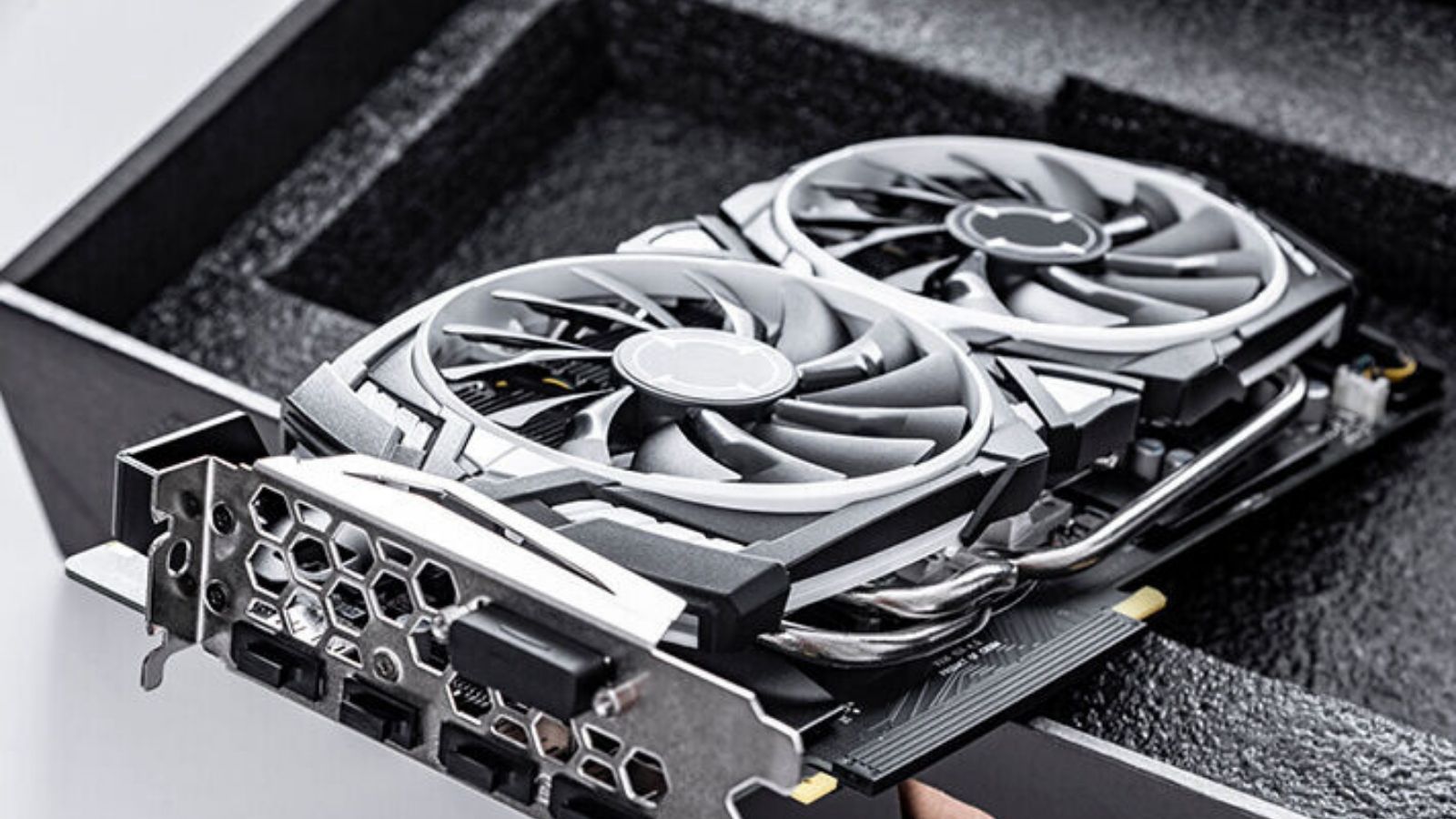
Bilgisayar performansını direkt etkileyen en kıymetli donanımlardan biri ekran kartıdır. Oyun oynarken, görüntü düzenlerken ya da grafik yüklü programlar kullanırken ekran kartı özelliklerini bilmek büyük avantaj sağlar. Pekala, ekran kartı özelliklerine nasıl bakılır? Bu yazıda Windows ve macOS işletim sistemlerinde GPU bilgilerini öğrenmenin pratik yollarını adım adım anlatıyoruz.
Ekran Kartı (GPU) Nedir?
Ekran kartı, bilgisayarda imajların işlenmesini ve ekrana aktarılmasını sağlayan donanım bileşenidir. GPU (Graphics Processing Unit) ismi verilen işlemci sayesinde grafikler, görüntüler ve oyunlar daha akıcı biçimde çalışır. Ekran kartının modeli, bellek kapasitesi ve şoför durumu performansı direkt tesirler.
Windows’ta Ekran Kartı Özelliklerine Bakma Yöntemleri
1. Aygıt Yöneticisi ile GPU Bilgilerini Öğrenme
Windows’ta ekran kartı modelini öğrenmenin en süratli yollarından biri Aygıt Yöneticisi’dir.
- Başlat menüsüne sağ tıklayın
- Aygıt Yöneticisi seçeneğine girin
- Görüntü bağdaştırıcıları kısmını açın
Burada bilgisayarınızda bulunan ekran kartı yahut kartlarının isimlerini görebilirsiniz.
2. DirectX Teşhis Aracı (dxdiag) ile Ekran Kartı Detayları
Daha ayrıntılı ekran kartı bilgileri için:
- Windows + R tuşlarına basın
- Açılan pencereye dxdiag yazın
- Ekran sekmesine geçin
Bu alanda GPU modeli, bellek ölçüsü ve şoför bilgileri yer alır.
3. Misyon Yöneticisi ile Anlık GPU Kullanımı
Windows 10 ve 11 kullanıcıları için:
- Ctrl + Shift + Esc ile Misyon Yöneticisi’ni açın
- Performans sekmesine tıklayın
- GPU kısmını seçin
Bu ekranda ekran kartının anlık kullanım oranını ve temel özelliklerini görebilirsiniz.
macOS’ta Ekran Kartı Özelliklerine Nasıl Bakılır?
Mac kullanıcıları ekran kartı bilgilerine şu formda ulaşabilir:
- Sol üstten Apple menüsüne tıklayın
- Bu Mac Hakkında seçeneğini açın
- Sistem Raporu > Grafikler/Ekranlar yolunu izleyin
Burada ekran kartı modeli, VRAM ölçüsü ve kullanılan grafik birimi görüntülenir.
Üçüncü Parti Programlarla Ekran Kartı Özelliklerini Görüntüleme
Daha ayrıntılı teknik bilgiler için birtakım programlar tercih edilebilir:
- GPU sıcaklığı
- Bellek türü
- Saat hızları
- Sürücü versiyonu
Bu tıp yazılımlar bilhassa oyuncular ve profesyonel kullanıcılar için yararlıdır.
Ekran kartı özelliklerine bakmak, bilgisayarınızın grafik gücünü tanımanın en tesirli yoludur. Windows ve macOS işletim sistemlerinde yer alan araçlar sayesinde ekstra program yüklemeden GPU bilgilerinizi kolay kolay öğrenebilirsiniz. Şayet daha ayrıntılı tahlil yapmak istiyorsanız üçüncü parti yazılımlar da yeterli bir alternatiftir.
Kaynak: İndir