macOS 2026 Giriş Ekranı Özelleştirme Rehberi
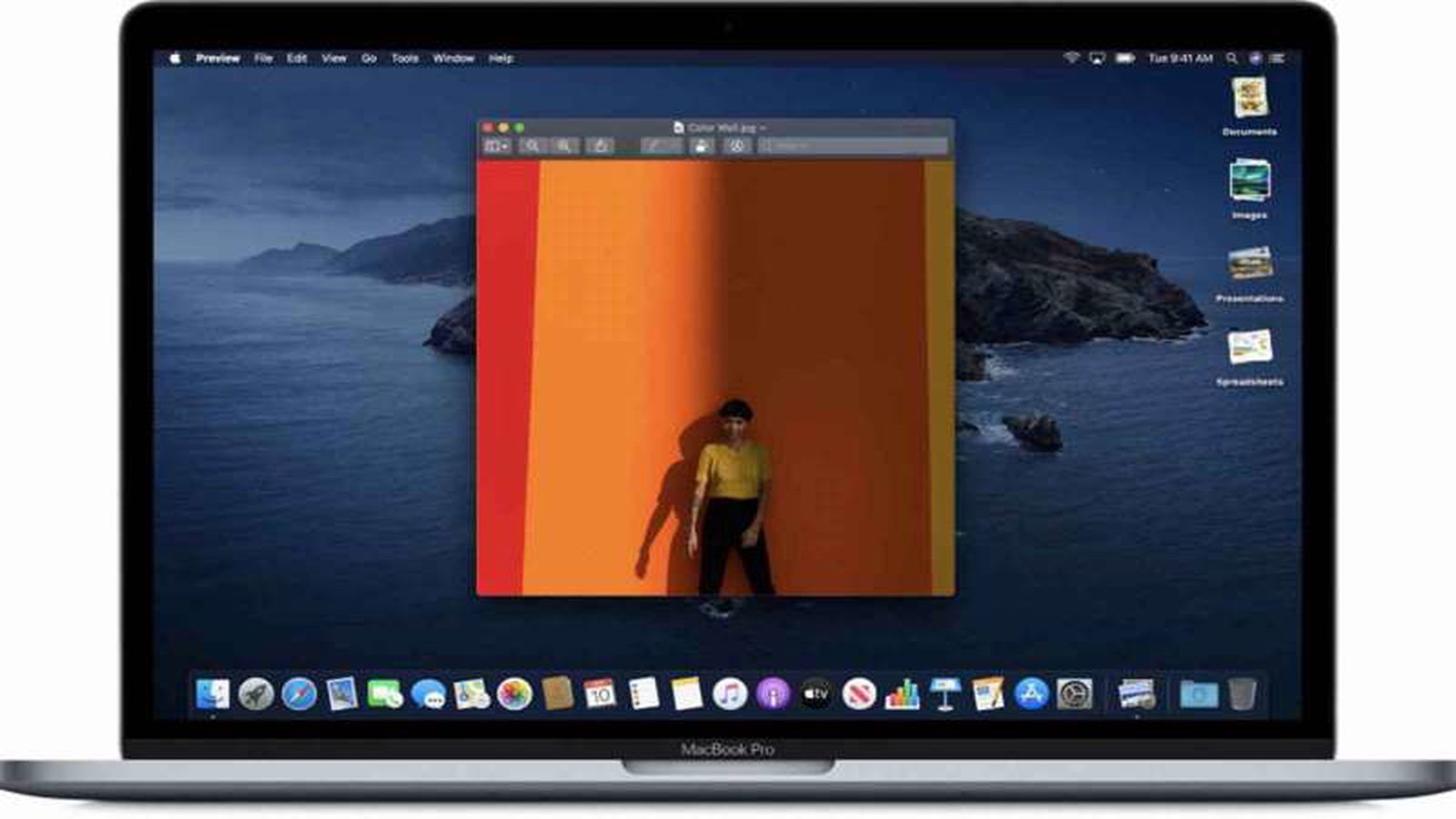
macOS kullanıcıları için giriş ekranı, aygıtın birinci izlenimini veren kıymetli bir özelliktir. 2026 prestijiyle Apple, macOS’ta güvenlik tedbirlerini artırdı, bu nedenle giriş ekranını özelleştirmenin kimi usulleri değişti. Bu rehberde, kilit ekranı ve giriş ekranını inançlı ve aktüel yollarla nasıl özelleştirebileceğinizi adım adım anlatıyoruz.
macOS Kilit Ekranı Art Planını Değiştirme
Kilit ekranı art planı, masaüstü art planıyla birden fazla vakit ilişkilidir, fakat macOS’ta farklı olarak da değiştirilebilir.
Adımlar:
- Sistem Ayarları → Duvar Kağıdı kısmına gidin.
- Burada “Kilit Ekranı” yahut “Login Screen” seçeneğini bulun. (macOS Ventura ve sonrası için geçerlidir)
- İstediğiniz resmi seçin yahut kendi fotoğrafınızı yükleyin.
- Değişikliklerin kaydedildiğinden emin olun.
Not: Şayet “Kilit Ekranı” seçeneğini göremiyorsanız, kilit ekranı varsayılan olarak masaüstü art planını kullanır.
Giriş Ekranı Kullanıcı Simgelerini Özelleştirme
macOS, kullanıcı simgelerini değiştirmeye müsaade verir. Bu sayede giriş ekranında farklı bir avatar yahut profil resmi gösterebilirsiniz.
Adımlar:
- Sistem Ayarları → Kullanıcılar ve Kümeler kısmına gidin.
- Değiştirmek istediğiniz kullanıcıyı seçin.
- Profil fotoğrafına tıklayın ve hazır ikonlardan birini seçin yahut kendi görselinizi yükleyin.
Giriş Ekranı Bildirisini Eklemek yahut Değiştirmek
macOS, giriş ekranına özel ileti eklemenize müsaade verir. Bilhassa güvenlik ikazları yahut şahsî iletiler için kullanışlıdır.
Adımlar:
- Sistem Ayarları → Güvenlik ve Zımnilik → Genel sekmesine gidin.
- “Giriş ekranı iletisi göster” seçeneğini etkin edin.
- Mesajınızı yazın ve kaydedin. Bu ileti, aygıt kilitliyken kullanıcıya gösterilir.
Terminal Kullanarak Gelişmiş Özelleştirmeler
Daha ileri seviye kullanıcılar, Terminal komutlarıyla kilit ekranı davranışlarını ve görünümünü değiştirebilir. Örneğin:
- Giriş ekranı art planını komutla değiştirmek
- Hızlı kullanıcı değişimini kapatmak yahut açmak
- Otomatik giriş seçeneklerini ayarlamak
Not: Terminal ile yapılan değişikliklerde dikkatli olun, zira yanlış komutlar sistem kararlılığını etkileyebilir.
Üçüncü Parti Uygulamalarla Giriş Ekranını Özelleştirme
Bazı güvenilir üçüncü parti uygulamalar, macOS kilit ekranına farklı görseller, animasyonlar yahut temalar eklemenizi sağlar. Bu uygulamaları kullanırken:
- App Store dışı kaynaklardan yüklerken dikkatli olun
- macOS sürümünüzle uyumlu olduklarından emin olun
Önerilen Pratikler ve Güvenlik Uyarıları
- Kilit ekranı özelleştirmelerinde, aygıt güvenliğini riske atacak sistemlerden kaçının.
- Güncel yedekler alın; bilhassa Terminal komutları veya üçüncü parti araçlar kullanıyorsanız.
- Arka plan fotoğrafları yüksek çözünürlükte ve ekran boyutuna uygun olmalı.
Kaynak: İndir