Face ID’ye İkinci Bir Yüz Nasıl Eklenir?
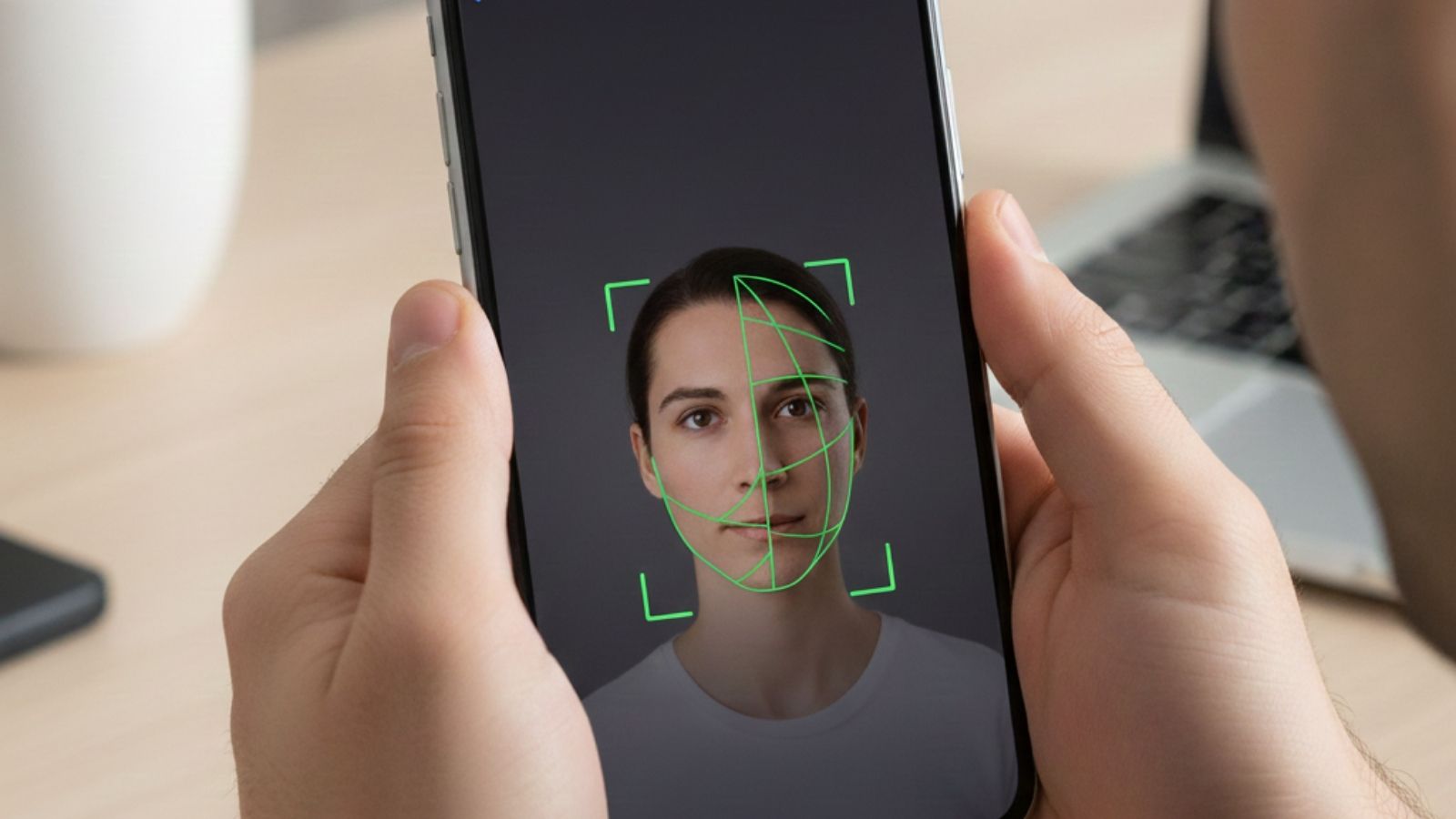
Face ID, Apple tarafından geliştirilen ve iPhone ile iPad aygıtlarında kullanılan yüz tanıma tabanlı bir biyometrik güvenlik sistemidir. Aygıt kilidini açma, uygulamalara giriş yapma ve ödemeleri onaylama üzere süreçleri inançlı halde gerçekleştirmenizi sağlar.
Apple, tek bir Face ID’ye ikinci bir yüz tanımlama imkânı sunar. Bu özellik sayesinde aygıtınızı farklı bir şahısla paylaşabilir ya da kendiniz için alternatif bir görünüm (gözlüklü, maskesiz vb.) ekleyebilirsiniz.
Face ID’ye İkinci Yüz Eklemek Ne İşe Fayda?
Face ID’ye ikinci bir yüz eklemenin sağladığı avantajlar şunlardır:
- Cihazı bir öbür şahısla inançlı formda paylaşma
- Maske, gözlük yahut farklı saç tarzları için alternatif tanımlama
- Face ID’nin daha süratli ve hakikat çalışması
- İş yahut aile kullanımında pratiklik
Face ID’ye İkinci Bir Yüz Nasıl Eklenir?
Aşağıdaki adımları izleyerek Face ID’ye kolaylıkla ikinci bir yüz ekleyebilirsiniz:
1. Ayarlar Menüsüne Girin
iPhone yahut iPad’inizde Ayarlar uygulamasını açın.
2. Face ID ve Parola Seçeneğine Dokunun
Buradan Face ID ayarlarına ulaşabilirsiniz. Gerekirse aygıt parolanızı girin.
3. Alternatif Görünüm Ayarla Seçeneğini Seçin
Ekranda “Alternatif Görünüm Ayarla” seçeneğini göreceksiniz. Buna dokunun.
4. Yüz Tarama Sürecini Tamamlayın
Ekrandaki yönergeleri takip ederek yüzünüzü (veya eklemek istediğiniz kişinin yüzünü) taratın.
5. Suramı Tamamlayın
Tarama süreci bittikten sonra Face ID, ikinci yüzü otomatik olarak kaydeder.
Face ID Alternatif Görünüm Kimler İçin Uygundur?
- Aynı telefonu kullanan eşler yahut aile üyeleri
- Telefonunu hem iş hem ferdî kullanım için ayarlamak isteyenler
- Gözlük, sakal, makyaj üzere fiziksel değişiklikler yaşayan kullanıcılar
Face ID’ye Kaç Tane Yüz Eklenebilir?
Apple, güvenlik nedeniyle Face ID’ye yalnızca 1 adet alternatif yüz eklenmesine müsaade verir. Yani toplamda 2 farklı yüz tanımlanabilir.
Face ID Alternatif Yüz Silme Nasıl Yapılır?
Eğer eklediğiniz ikinci yüzü kaldırmak isterseniz:
- Ayarlar > Face ID ve Parola yolunu izleyin
- Face ID’yi Sıfırla seçeneğine dokunun
- Face ID’yi tekrar kurarak sırf tek yüz tanımlayabilirsiniz
Kaynak: İndir